
Grok Photo — редактирование фото в Grok Imagine
Как изменить фон, свет или стиль фотографии в Grok на AITale. Загрузите исходный снимок, опишите одну правку и сравните детали с оригиналом.
Как дать Grok понятное задание по фото
Загрузить исходник
В разделе изображений выберите «Grok (по фото)» и прикрепите снимок. Для предметной фотографии подойдёт чёткий кадр, на котором видны контур предмета и детали, важные для результата.
Попросить одну правку
Укажите новое окружение и отдельно перечислите, что требуется сохранить. Например, при замене фона для каталога сохраните положение камеры, цвет корпуса и читаемость надписи.
Сверить с оригиналом
Увеличьте результат, сравните края, мелкие буквы и отражения. Если изменилось слишком многое, вернитесь к исходному фото и сузьте следующую правку до одного участка.
Промпты
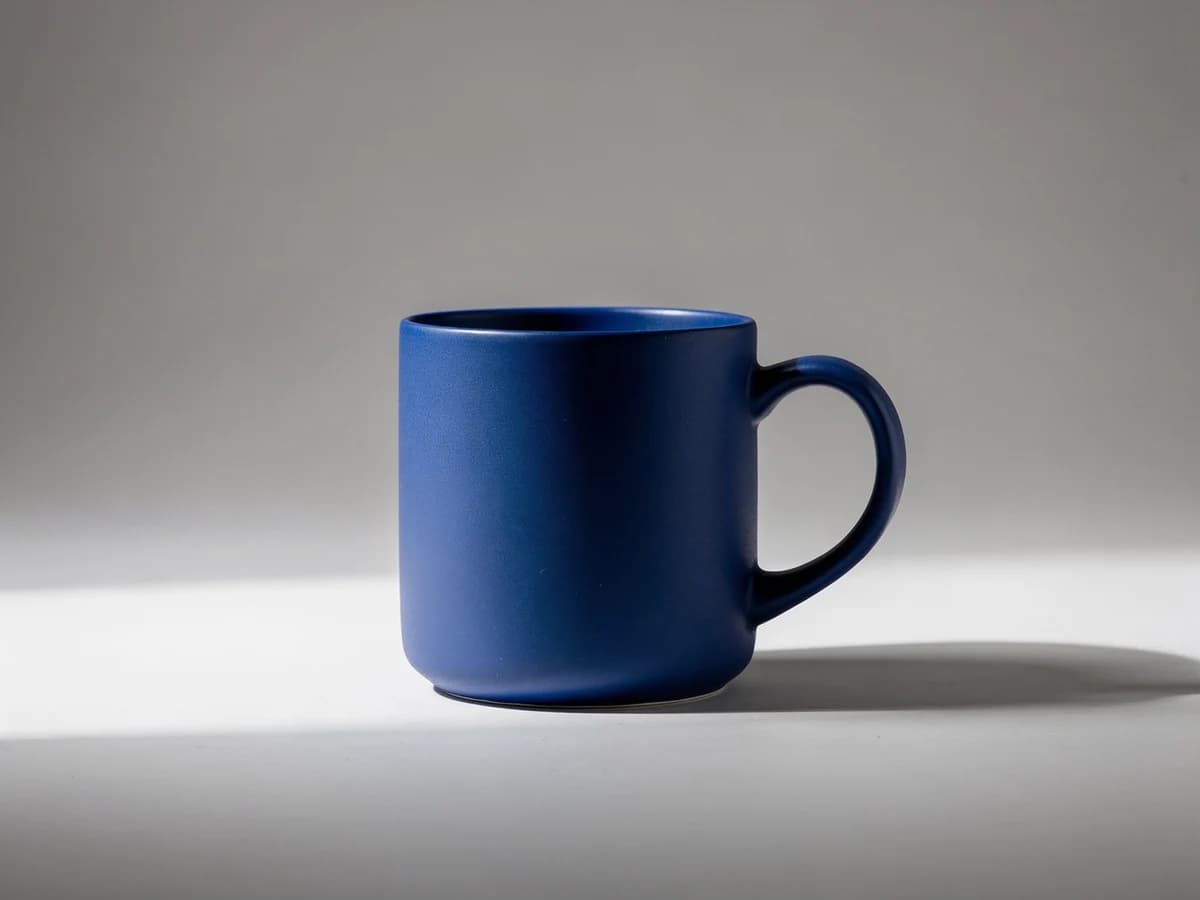
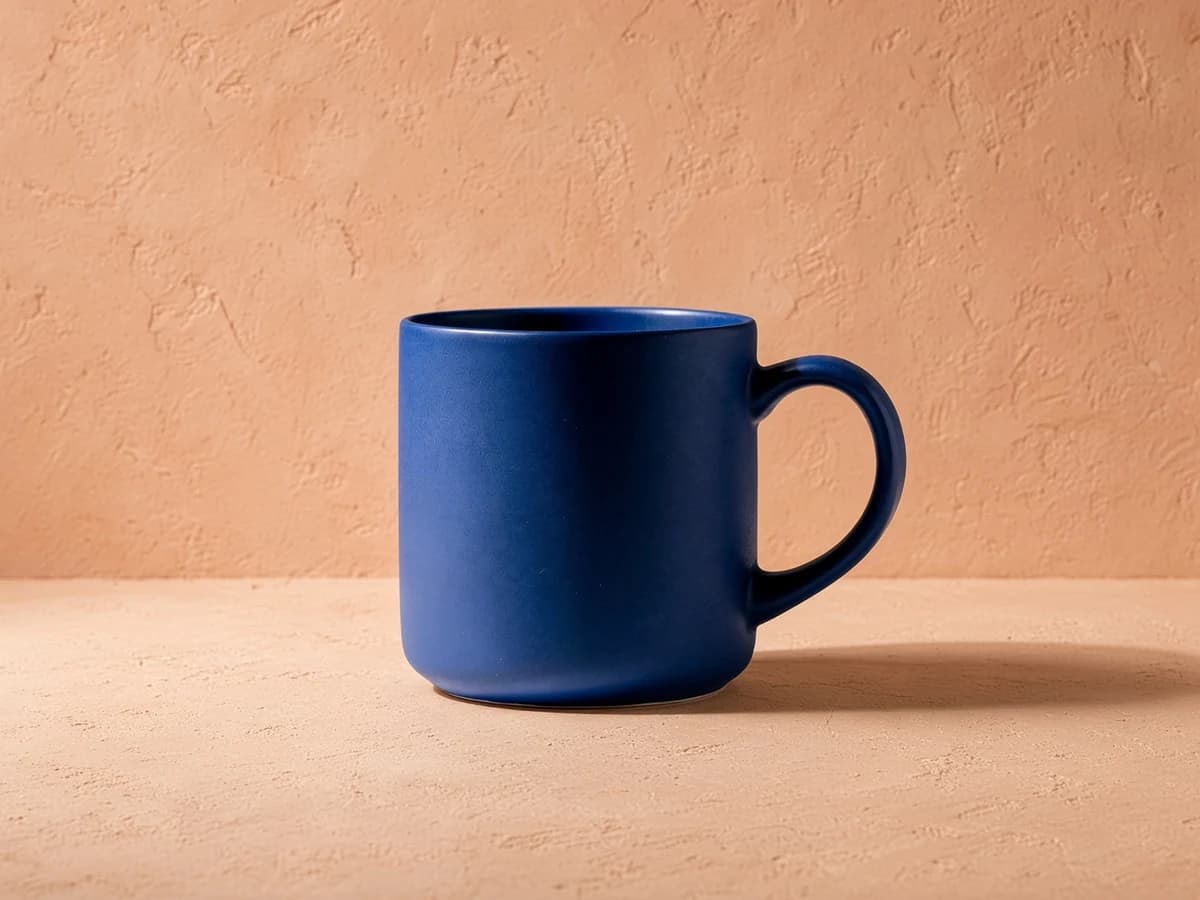
У синей кружки сохранились ракурс и ручка справа. На новом фоне видна фактура штукатурки, а тень стала короче.
Замени серый фон и поверхность на штукатурку тёплого персикового цвета. Сохрани синюю кружку, форму ручки, ракурс и свет от окна.
Что проверить после замены фона
Задача в нашем опыте была узкой: оставить синюю кружку из FLUX, заменить серый фон и поверхность персиковой штукатуркой. Текст команды можно скопировать выше. Для проверки полезнее сравнить три участка, чем оценивать картинку целиком.
- Контур и просвет ручки
- Начните с места, где ручка примыкает к корпусу, и посмотрите сквозь неё. Внутри ручки должен быть виден новый фон. Остаток старого цвета именно здесь заметнее всего.
- Свет у основания
- В нашем результате тень короткая, с более тёплым оттенком, чем в исходнике. Для серии карточек проверьте направление и длину тени на всех товарах, прежде чем менять фон у всей коллекции.
- Что делать с надписями
- На учебной кружке нет этикетки. Для упаковки дополнительно сверьте каждую букву на оригинале. Если редактор исказил знак, надёжнее наложить утверждённый логотип отдельным слоем в макете.
Три промпта для редактирования фото в Grok Imagine
В режиме «Grok (по фото)» исходный снимок определяет, что именно редактировать. Сильнее всего на результат влияет граница правки: какой участок снимка изменить и по каким деталям вы поймёте, что остальное сохранилось. Ниже три запроса для разных фотографий. Подставьте в них детали, которые действительно видны у вас.
Портрет при неудачном освещении
«Смягчи жёлтый свет потолочной лампы на лице. Сохрани веснушки, линию волос, цвет свитера и выражение глаз». Для оценки увеличьте лицо до одинакового масштаба на двух кадрах. Если вместе со светом исчезла фактура кожи, вернитесь к оригиналу и сузьте просьбу до оттенка освещения на лице.
Визуализация интерьера
«Перекрась только стену за диваном в шалфейный зелёный. Оставь белыми потолок и плинтус, сохрани тень от торшера». Границы удобно проверять у розетки и в углу комнаты. Для второго варианта цвета снова приложите исходное фото: так можно сопоставить два оттенка в одной комнате с одинаковой обстановкой.
Скан старой фотографии
«Удали длинную царапину в левом верхнем углу. Сохрани зерно бумаги, дату на полях и лица людей». Сначала оцените небольшой дефект. Следите, чтобы модель не переписала цифры даты и не дорисовала черты лица по догадке. Для семейного архива сохраните исходный скан рядом с отредактированной копией.
Актуальная стоимость моделей
| Модель | Параметры | Единица | Обычная цена | Со скидочной подпиской |
|---|---|---|---|---|
| Grok (по фото) | Параметры в редакторе | генерация | 10 ток. | 6 ток. |
FAQ
Можно ли создать картинку Grok только по тексту?
В AITale режим Grok Photo требует изображение. Чтобы начать с чистого листа, откройте FLUX.2 Pro и опишите сцену текстом.
Как оживить фото в Grok?
Для движения нужен раздел видео. Откройте руководство Grok Video и задайте действие или движение камеры. Режим Grok Photo возвращает статичное изображение.